

Qu'est-ce qu'un bot Telegram ?
Telegram est une application de messagerie instantanée gratuite et cloud, semblable à WhatsApp, qui permet d'envoyer des messages, des photos, des vidéos et de passer des appels.
Un bot Telegram est un petit programme informatique qui fonctionne de manière automatisée à l'intérieur de l'application de messagerie Telegram.
Un bot a aussi une particularité intéressante : on n'a généralement pas besoin d'installer une application supplémentaire.
C'est un peu comme avoir une petite application à l'intérieur d'une conversation.
Imaginez un interlocuteur automatique :
● Vous lui envoyez un message.
● Le bot comprend ce que vous demandez.
● Il effectue une action ou vous répond.
● Vous pouvez parfois lui donner des informations, choisir des options avec des boutons, recevoir des notifications ...
Contrairement à une personne, le bot fonctionne automatiquement selon les règles prévues par son créateur.
Marche à suivre :
● Installez l’application Telegram sur votre smartphone et créez votre compte.
● Ouvrez Telegram et recherchez le bot « Rando Trek'in NavBot ».
● ... ou cliquez sur le lien suivant depuis votre smartphone : https://t.me/rto_nav_bot.
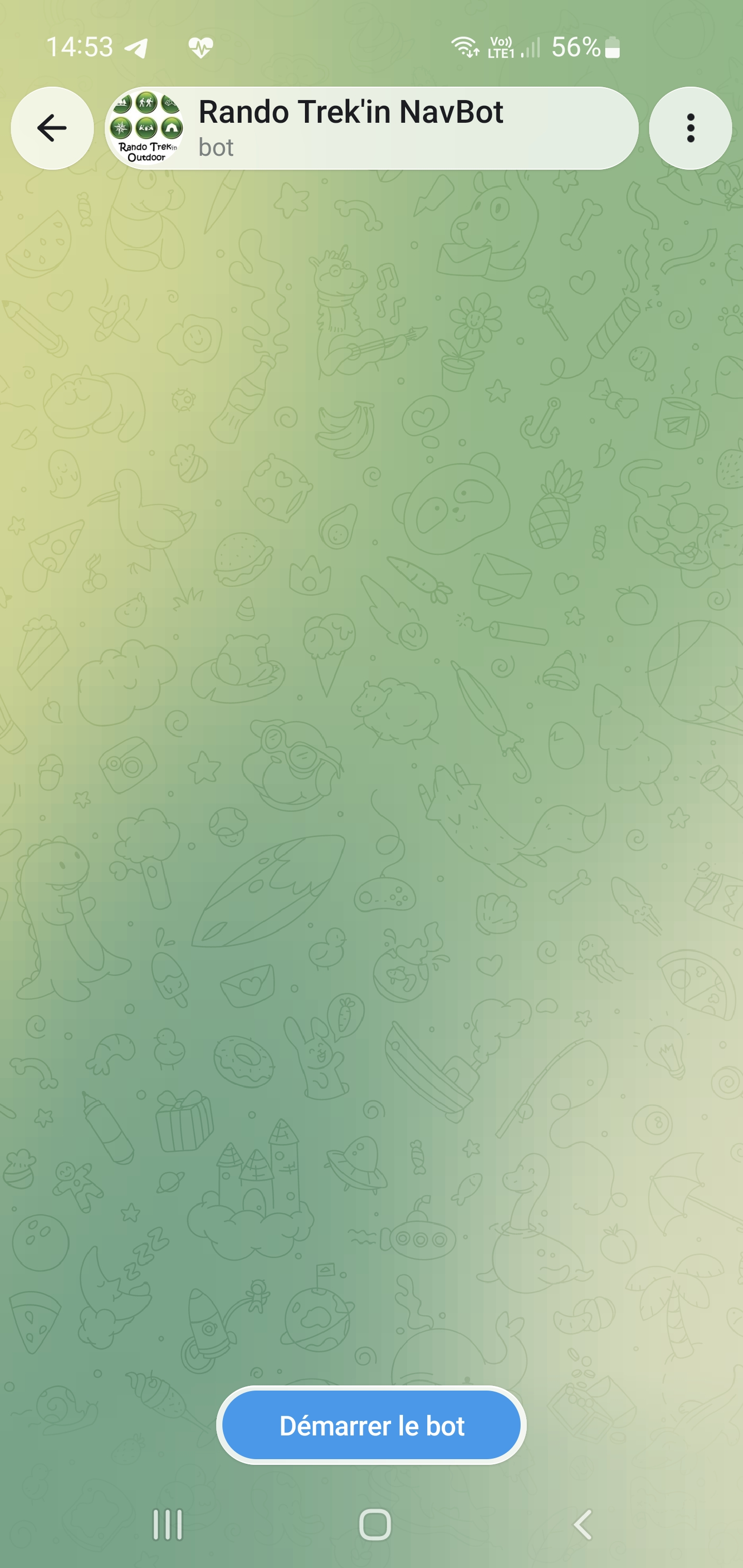
● Cliquez sur « Démarrer le bot » pour initier la conversation.
● Le bot vous enverra un premier message expliquant son fonctionnement.
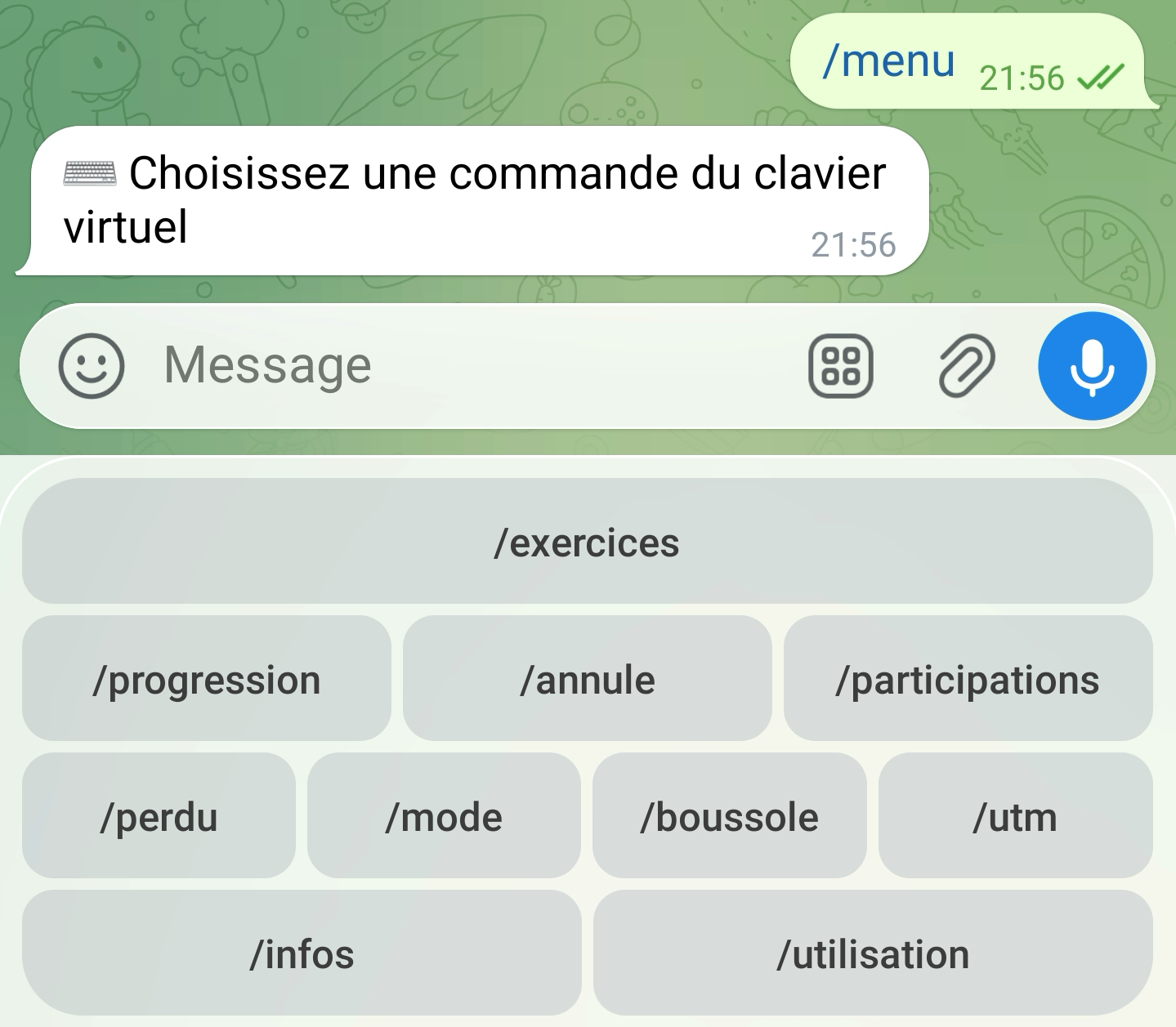
Les bots Telegram fonctionnent généralement à l’aide de commandes.
Elles commencent par /, par exemple : /exercices, /progression, /help, /utilisation, /info...
Il suffit de saisir celle souhaitée dans la conversation et de l’envoyer.
Mais pas besoin de toutes les mémoriser !
NavBot vous permet d’accéder directement aux principales fonctions grâce à des liens préformatés.
En résumé :
● Telegram est l'application de messagerie que vous allez utiliser.
● NavBot est un programme qui fonctionne à l'intérieur de Telegram.
Vous n'installez donc pas NavBot comme une application séparée : vous utilisez simplement une conversation
Telegram avec NavBot.

C'est quoi le concept ?
Rando Trek'in NavBot - Le terrain vous attend
Pas de balises visibles et pas de flèches pour vous montrer le chemin.
Juste une carte, une boussole… et votre capacité à vous orienter.
Imaginé et développé par Eric de Rando Trek'in Outdoor, NavBot vous permet de vous mesurer à des exercices d'orientation permanents, sans aucun balisage physique et 100 % gratuitement.
Sortez de votre zone de confort
Vous partez sur le terrain avec un objectif : trouver les balises, une par une, en vous orientant par vos propres moyens.
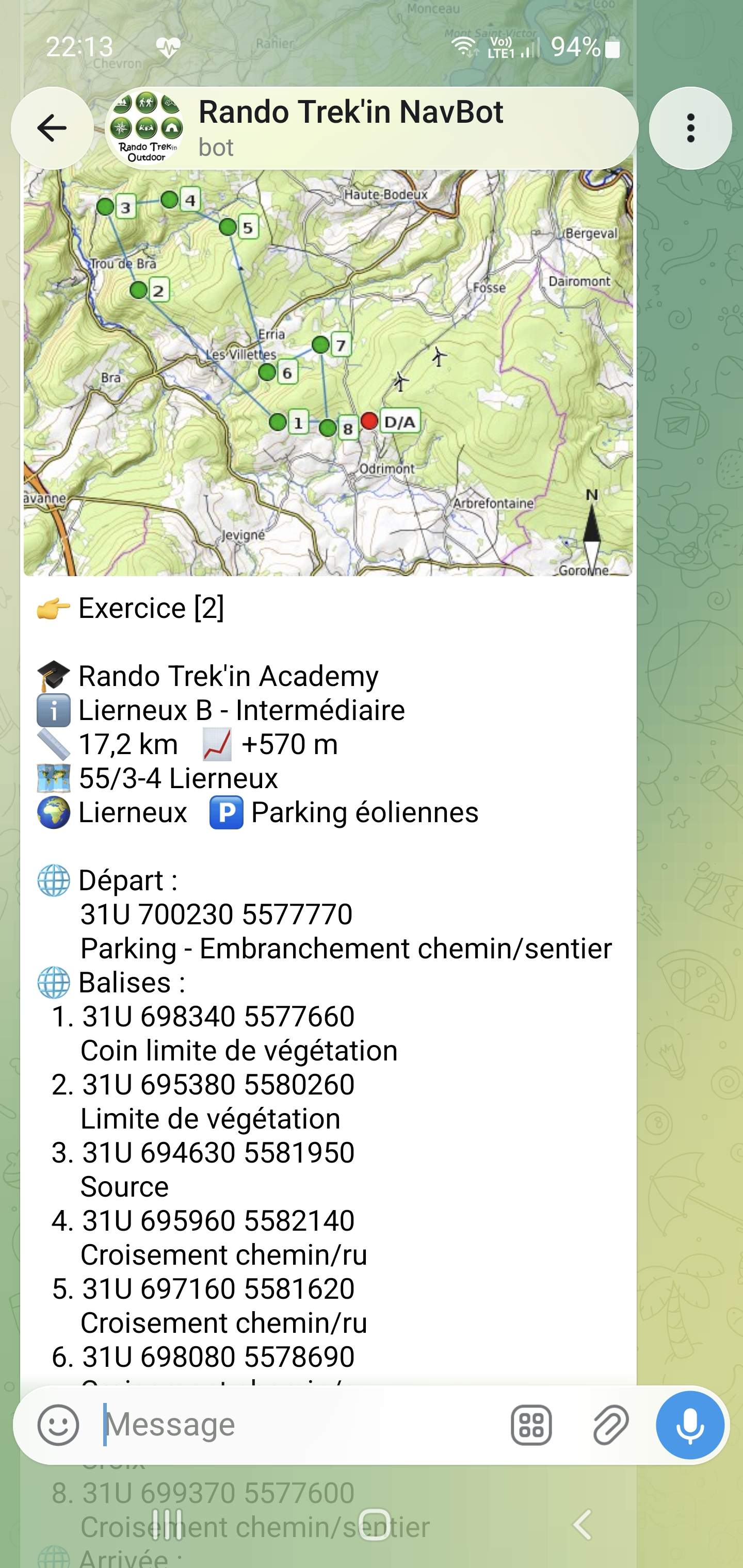
● Votre carte vous donne les informations.
● Votre boussole vous donne la direction.
● À vous de faire le reste.
Lire le terrain. Prendre un azimut. Choisir votre itinéraire. Corriger votre cap. Garder votre sang-froid.
Et surtout… trouver la balise.
Votre seul assistant : NavBot
Toute l'expérience se déroule directement dans Telegram.
Inscrivez-vous, choisissez votre exercice, rejoignez le départ… et lancez-vous.
Lorsque vous pensez avoir trouvé une balise, envoyez simplement votre position à NavBot.
La réponse est immédiate :
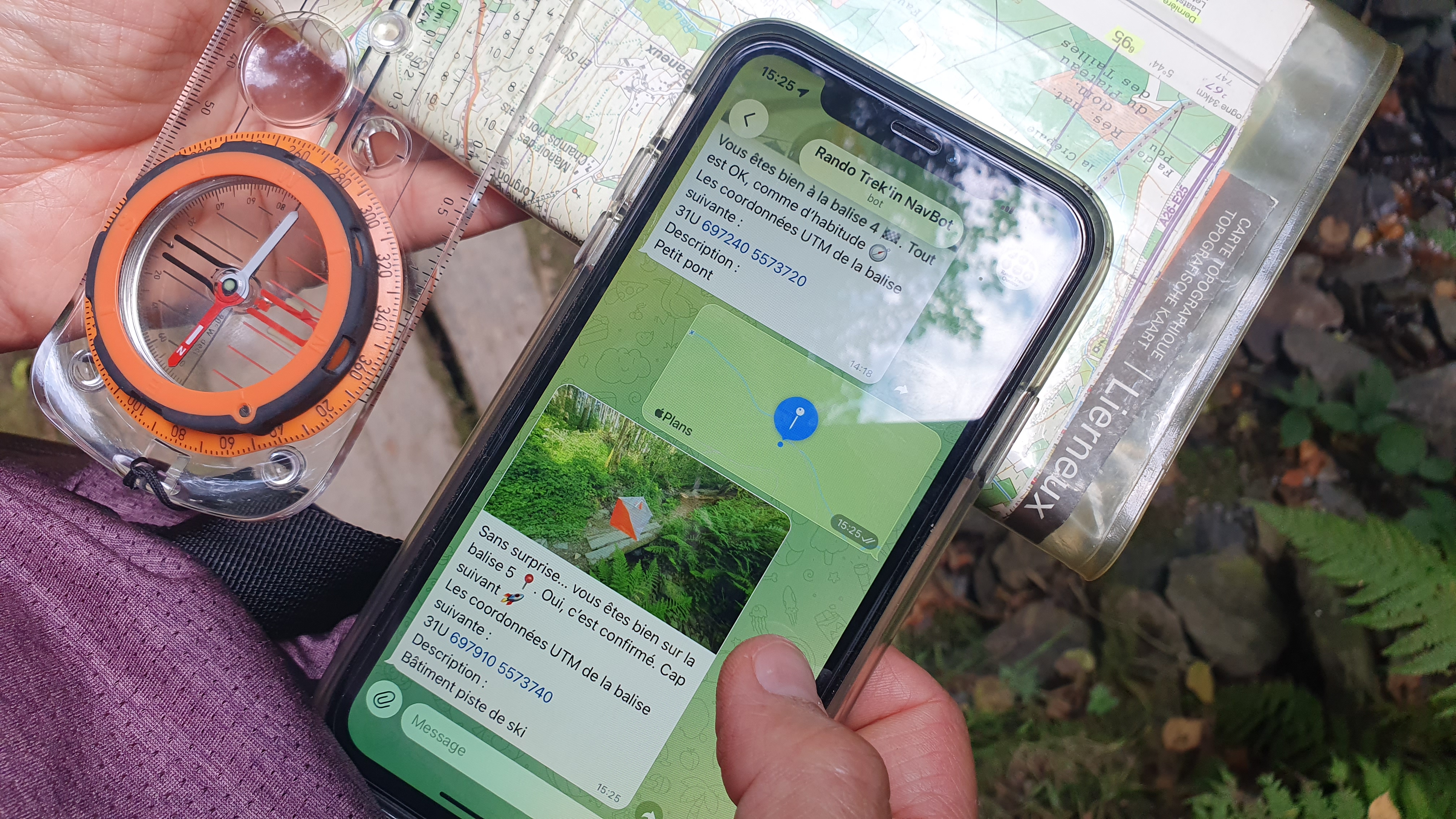
● Balise trouvée ? NavBot vous le confirme, avec parfois une photo du lieu.
● Encore trop loin ? Il vous indique la distance qui vous sépare de la balise.
● Besoin d'un point de repère ? Une carte vous montre votre position, celle de la balise et l'azimut initial.
NavBot ne parcourt pas le terrain à votre place. Il ne trouve pas les balises pour vous.
Il vérifie votre progression. Le défi, lui, reste entre vos mains.
Et au bout du parcours ?
Lorsque vous atteignez l'arrivée, NavBot arrête votre parcours et vous communique votre temps.
Vous saurez alors si vous avez été efficace… ou si votre navigation vous a fait perdre de précieuses minutes.
Car en orientation, trouver la balise ne suffit pas toujours. Il faut aussi savoir comment y arriver.
Des parcours toujours prêts à être relevés
Les exercices sont permanents : pas besoin d'attendre l'organisation d'une course ou la mise en place d'un parcours.
Quand l'envie vous prend, le terrain est prêt.
Aucun balisage permanent à suivre.
Aucun dispositif à installer.
Les balises sont positionnées dans des secteurs où le réseau mobile est disponible afin de permettre à NavBot de valider votre progression.
🗺️ Je lis ma carte
↓
🧭 Je prends mon azimut
↓
🥾 Je m'oriente sur le terrain
↓
📍 J'arrive à la balise
↓
📱 J'envoie ma position à NavBot
↓
✅ NavBot valide ou m'indique la direction à prendre
Première utilisation
1.
 |
Cliquez sur le bouton |
2.
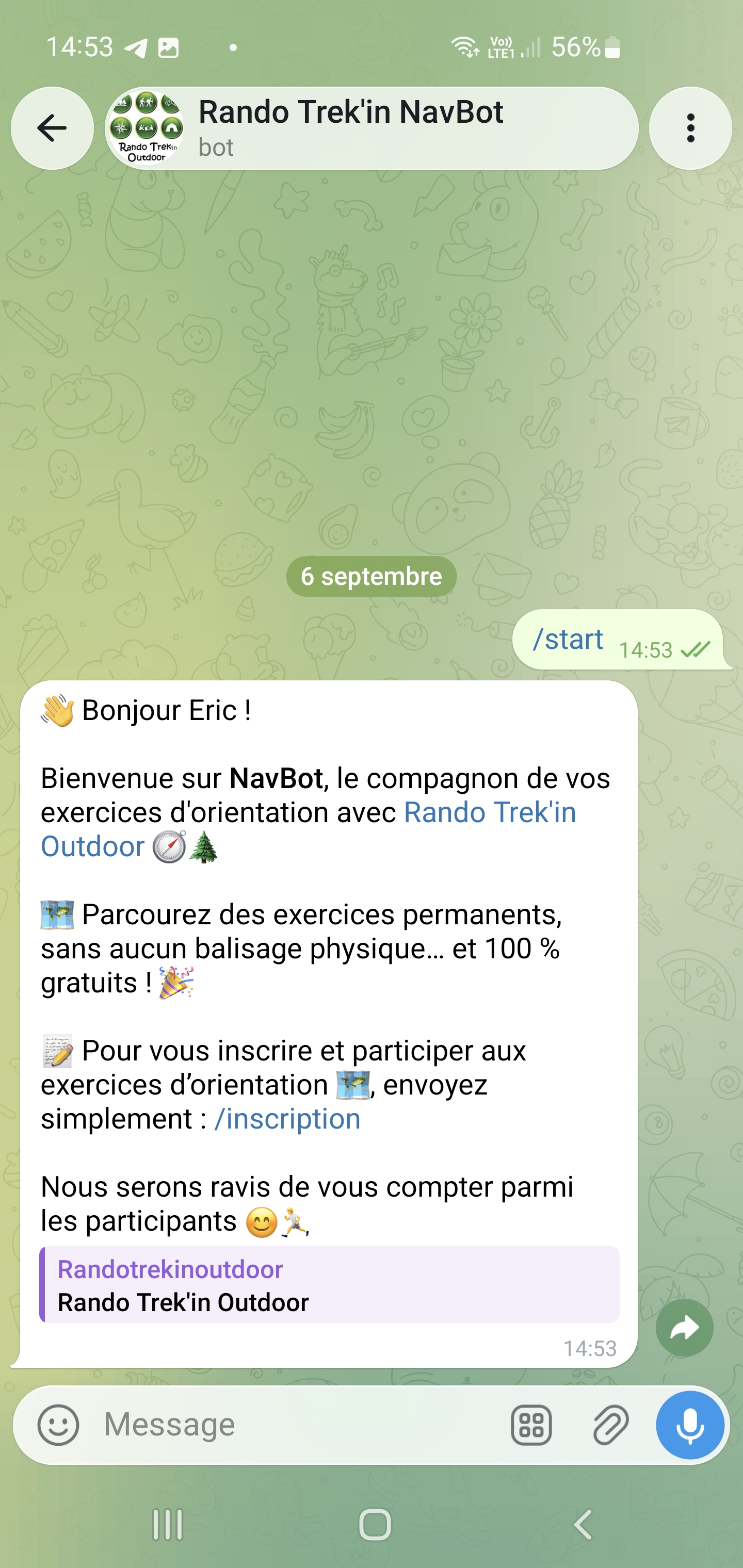 |
L’inscription permet à NavBot de vous enregistrer afin de pouvoir communiquer avec vous pendant les exercices. |
3.
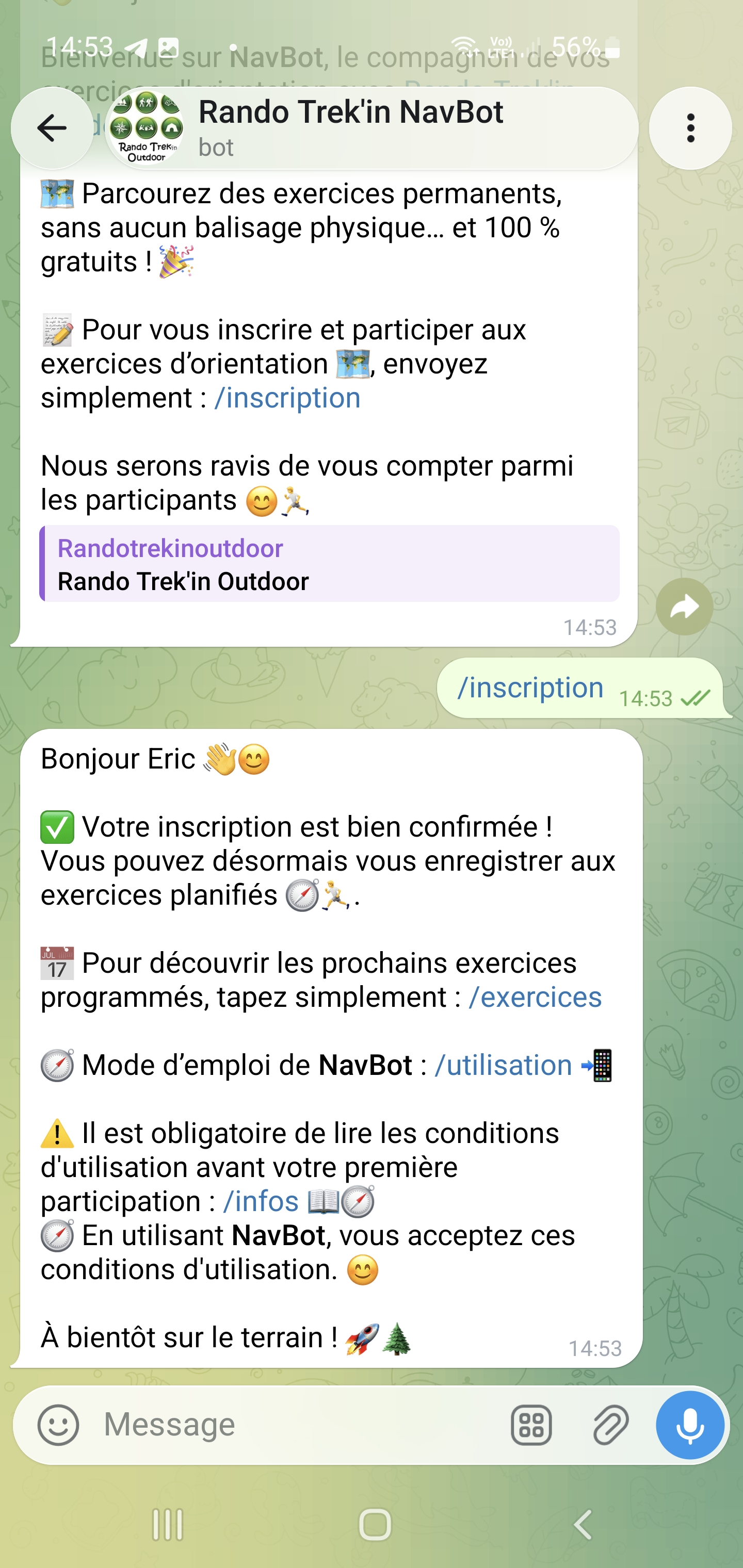 |
Consultez les conditions d’utilisation et le mode d’emploi. |
4.
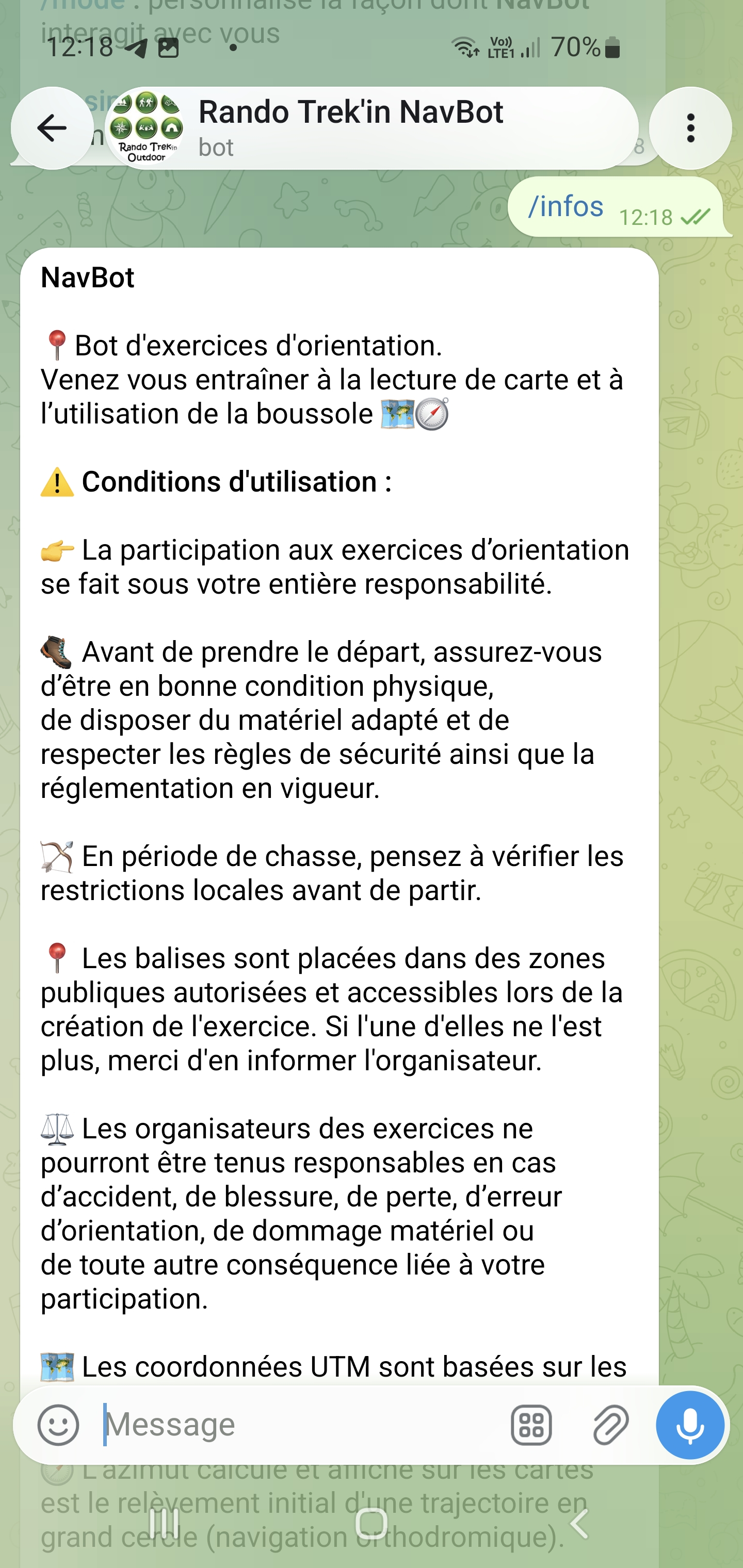 |
/infos |
5.
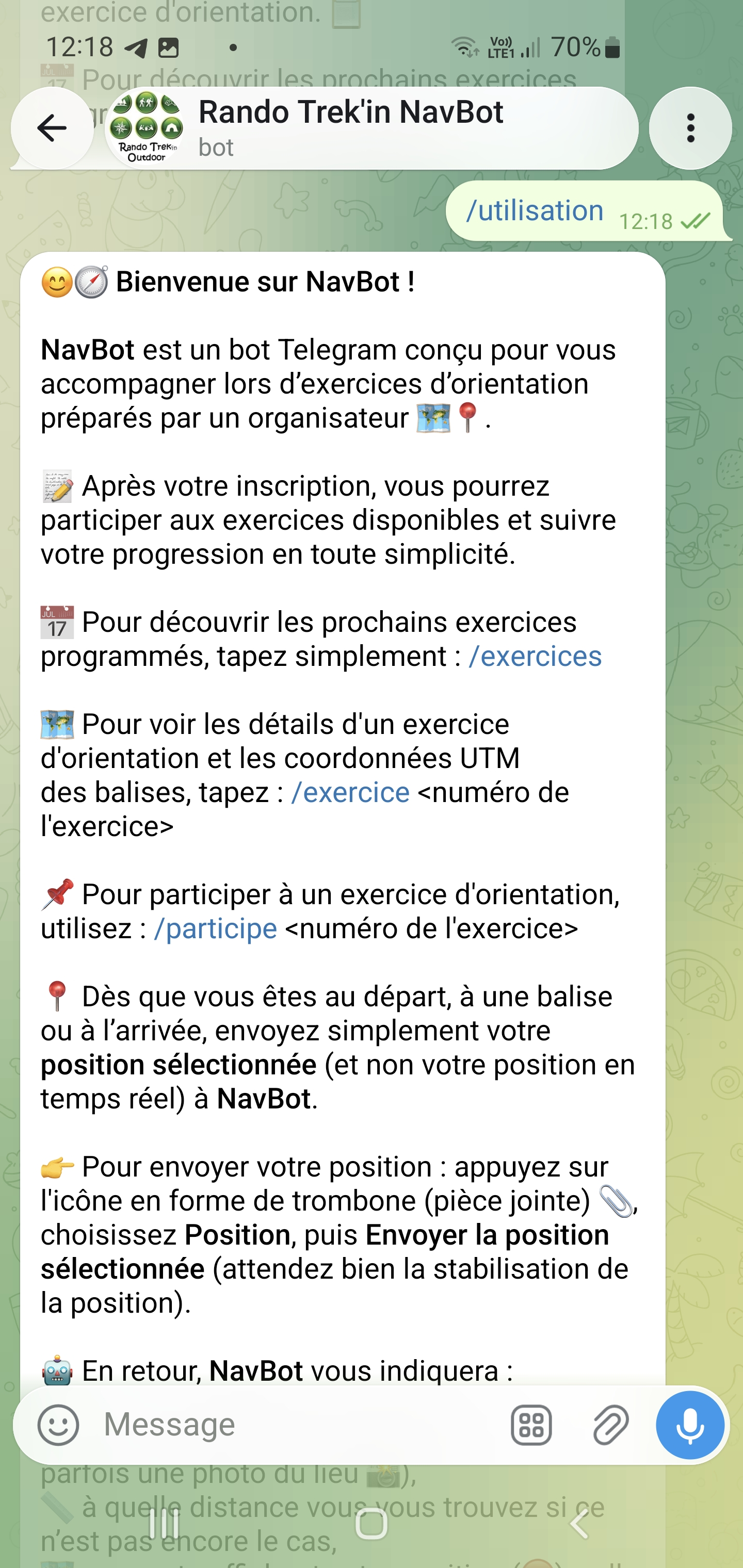 |
/utilisation |
6.
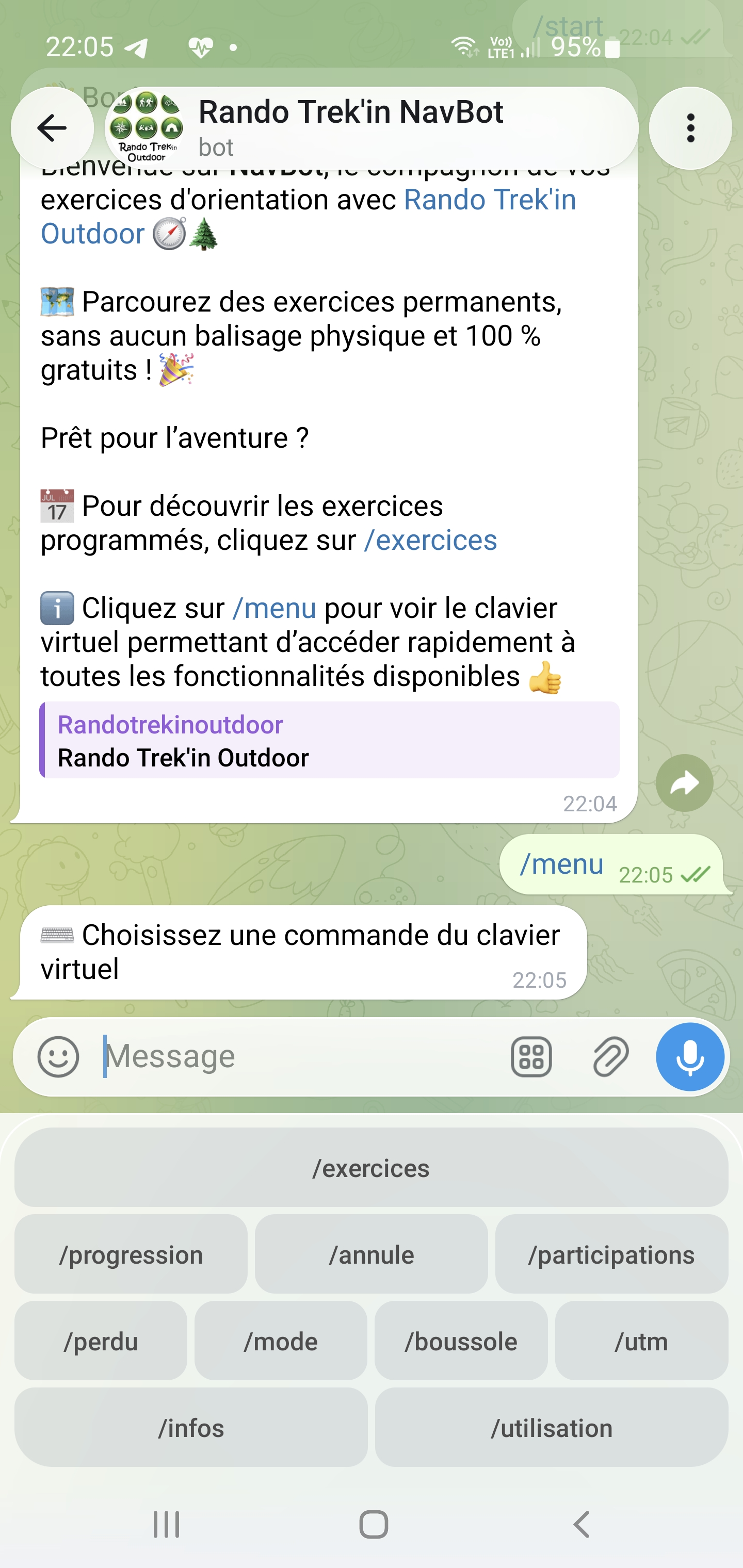 |
/menu |
7.
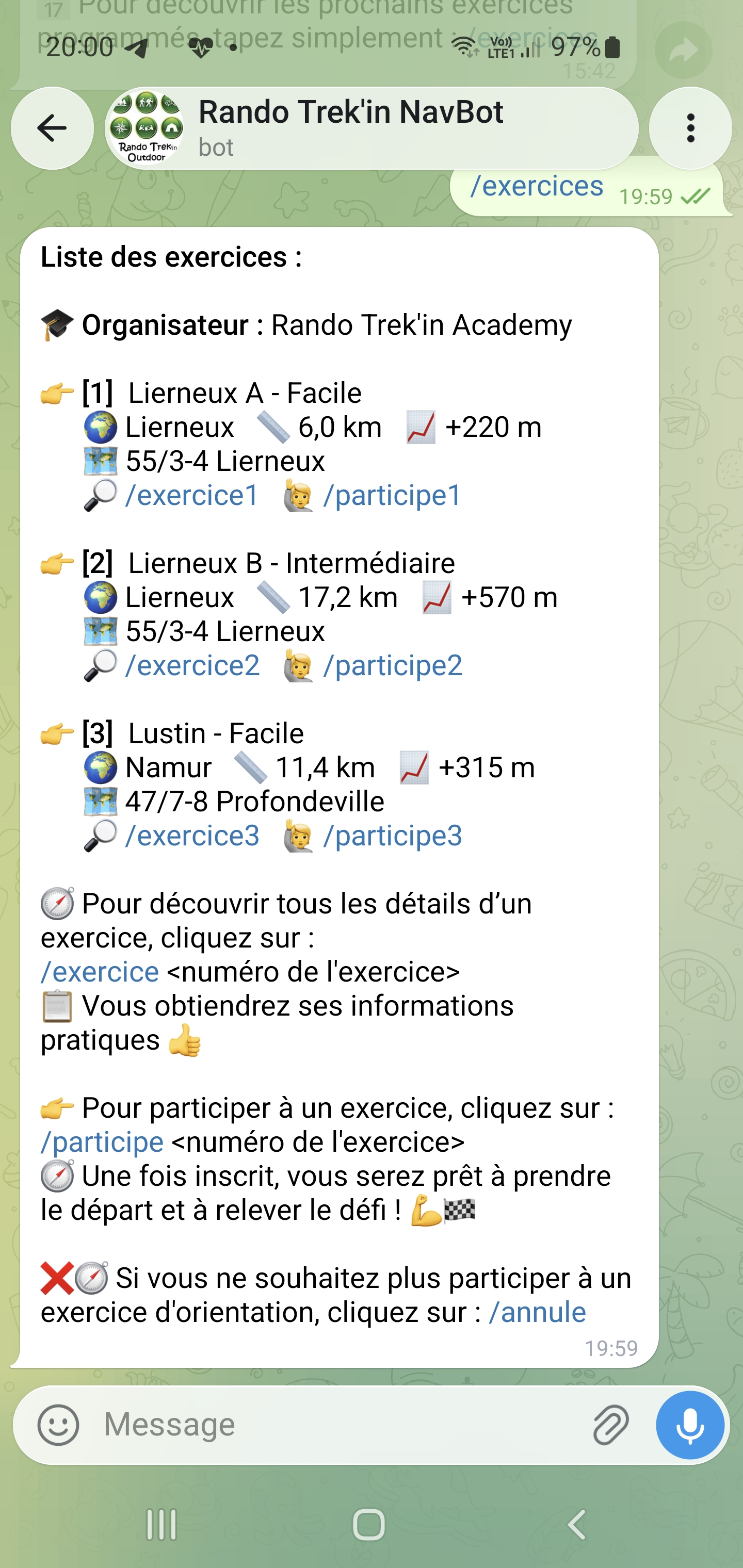 |
/exercices |
8.
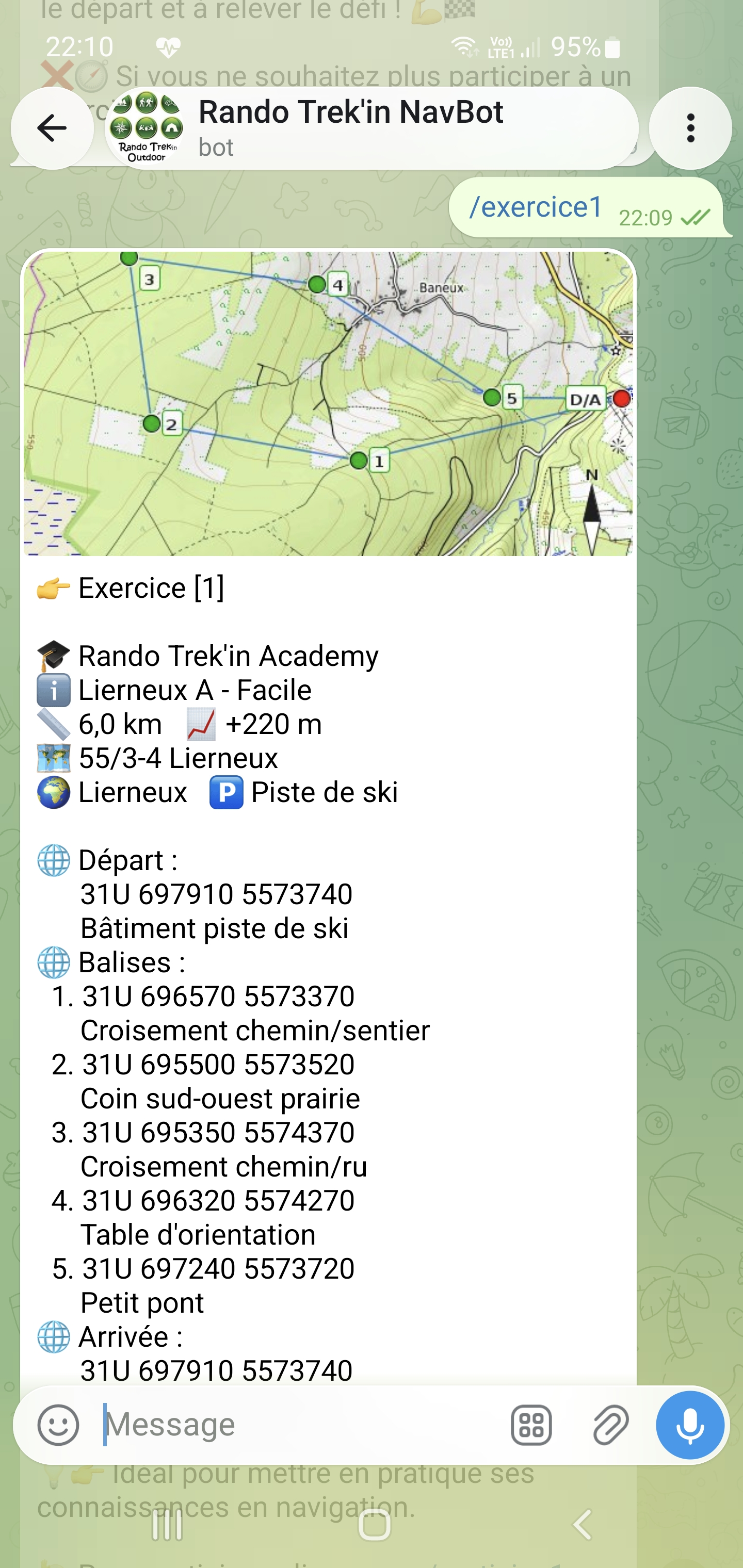 |
Les détails de l’exercice vous permettront de vérifier s’il correspond à votre niveau et si vous êtes en mesure de le réaliser.
|
Participer à un exercice
1.
|
|
/exercices |
2.
|
|
/exercice<n° de l'exercice> |
3.
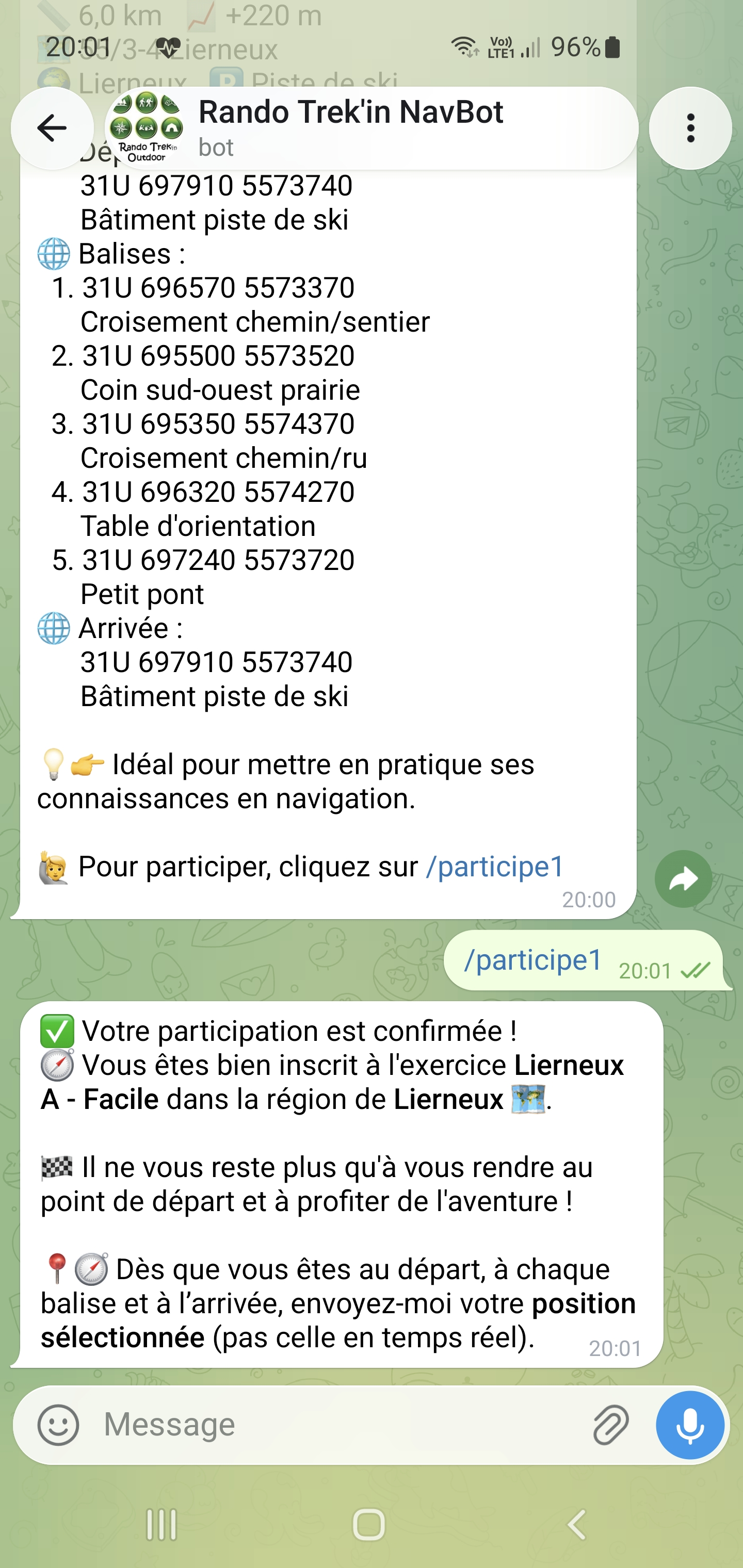 |
/participe<n° de l'exercice>
|
4.
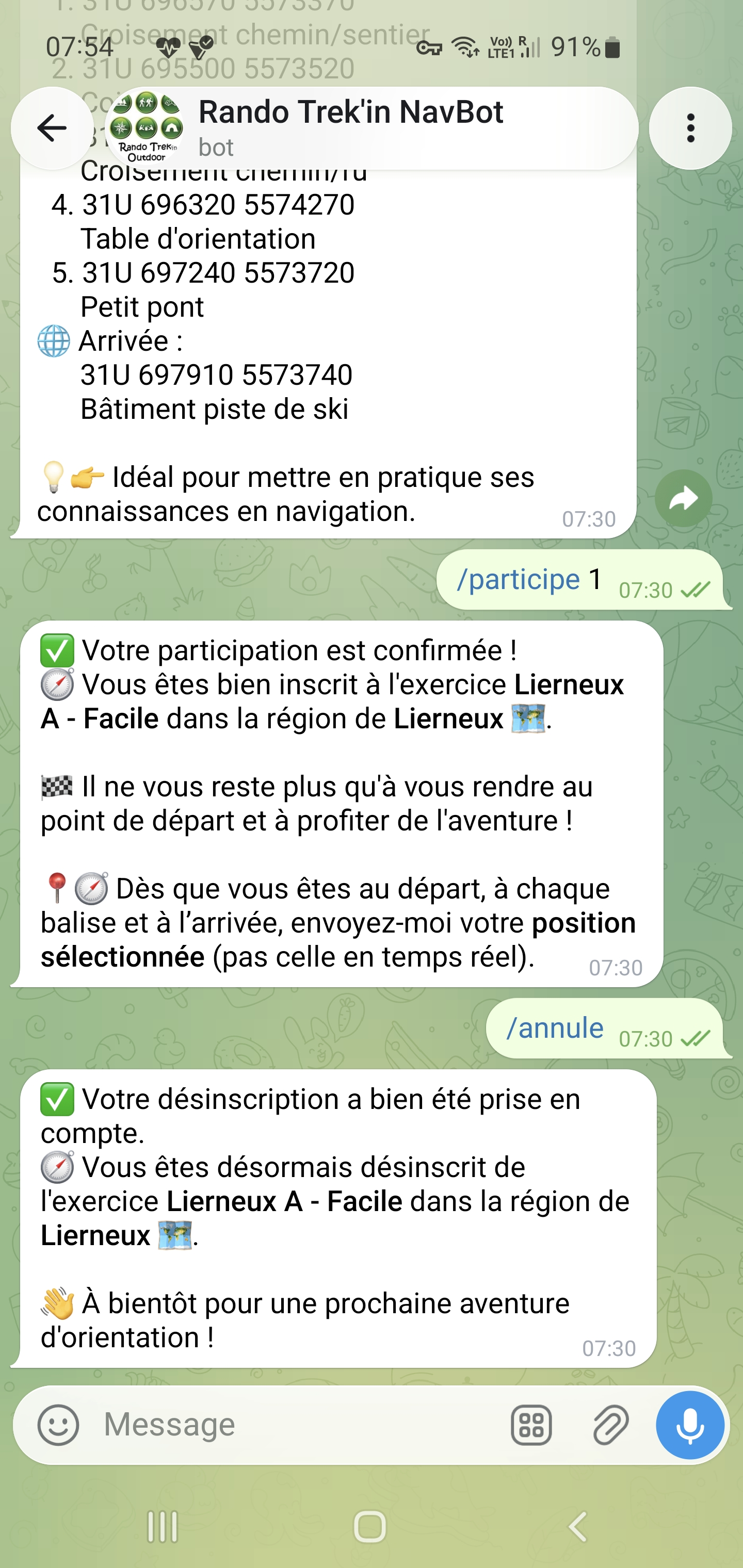 |
/annule |
5.
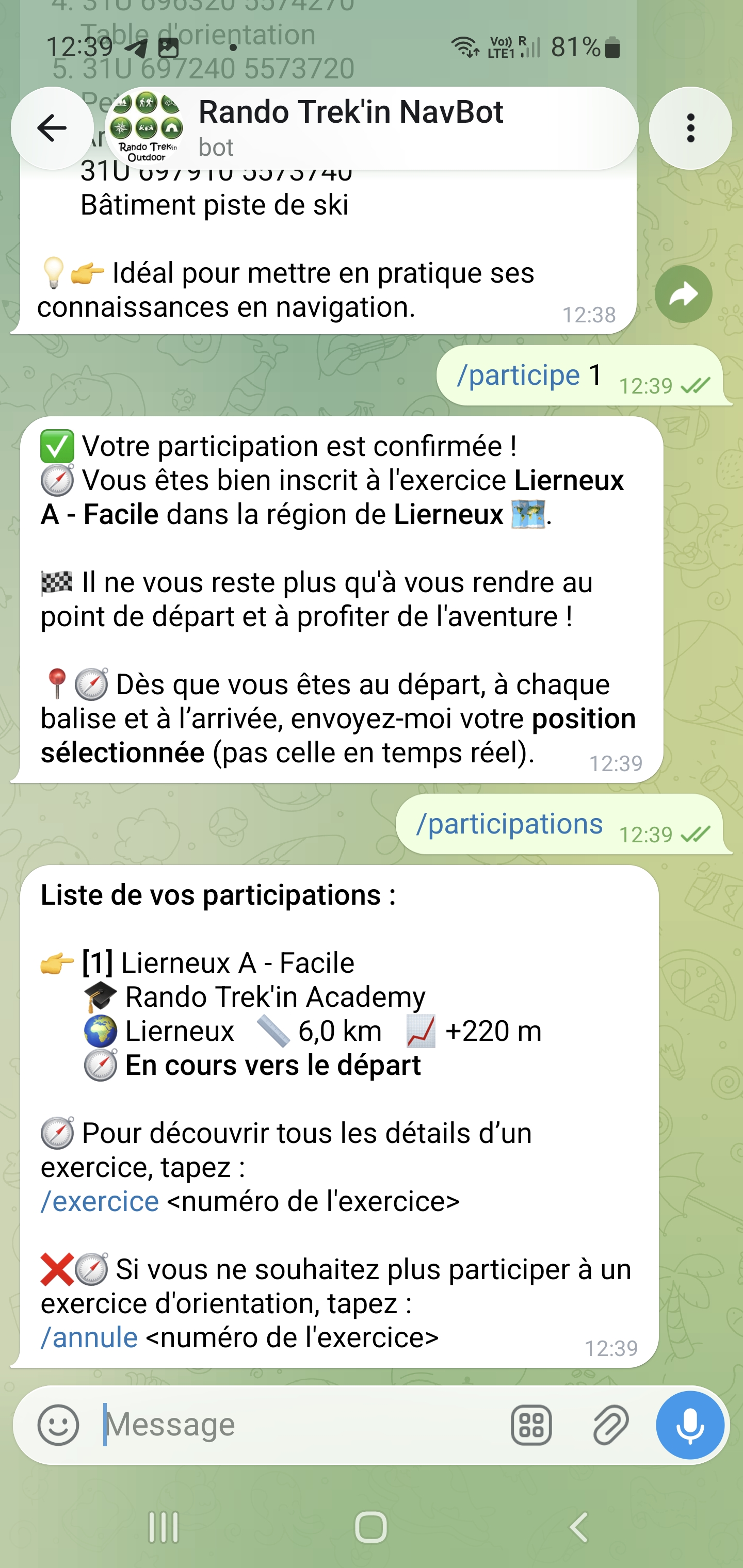 |
/participations |
6.
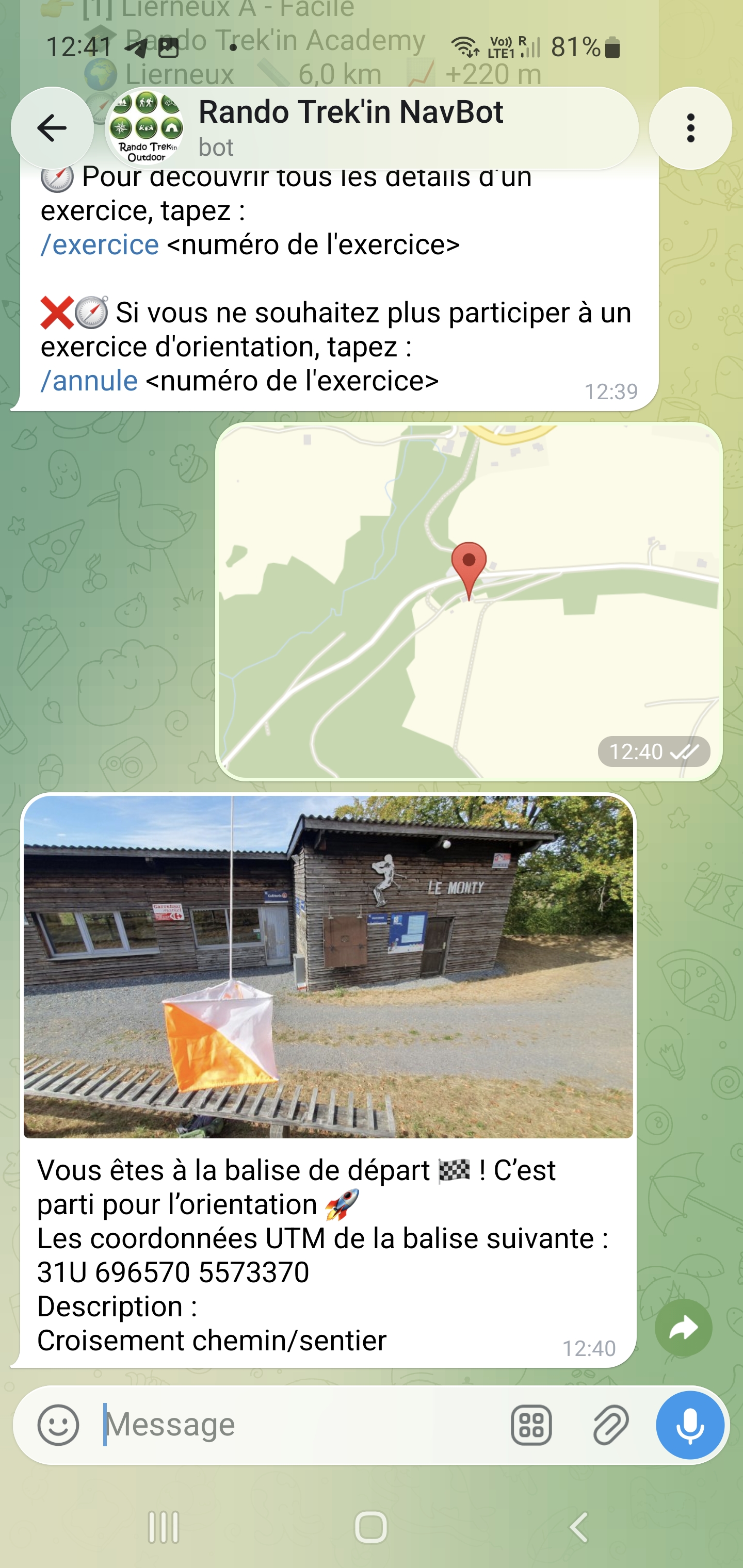 |
Au départ, à chaque balise et à l’arrivée, envoyez simplement votre position à NavBot. |
7.
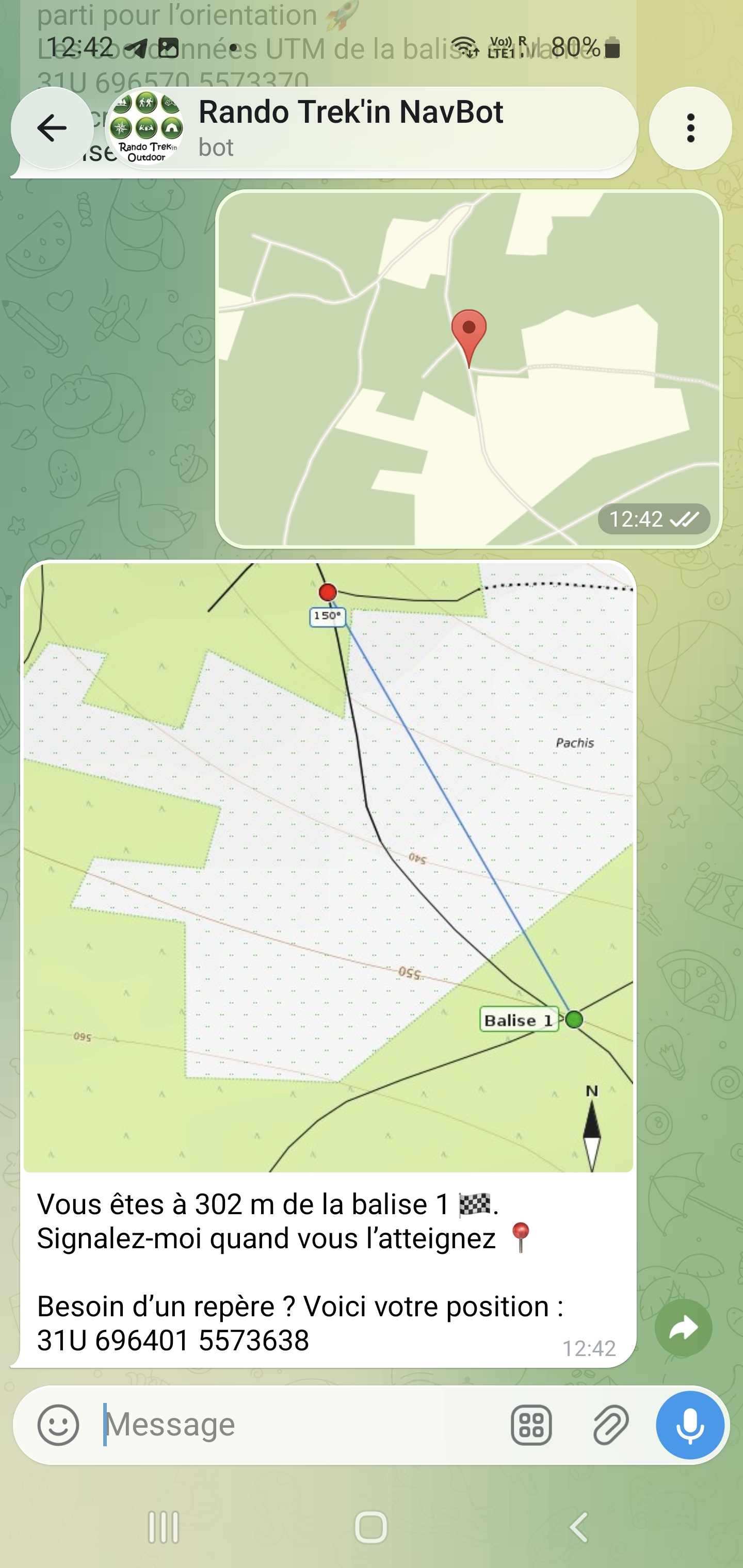 |
À tout moment, envoyez votre position. Si vous n’êtes pas au bon endroit, NavBot vous répondra avec une carte indiquant votre position 🔴 et la prochaine balise 🟢. |
8.
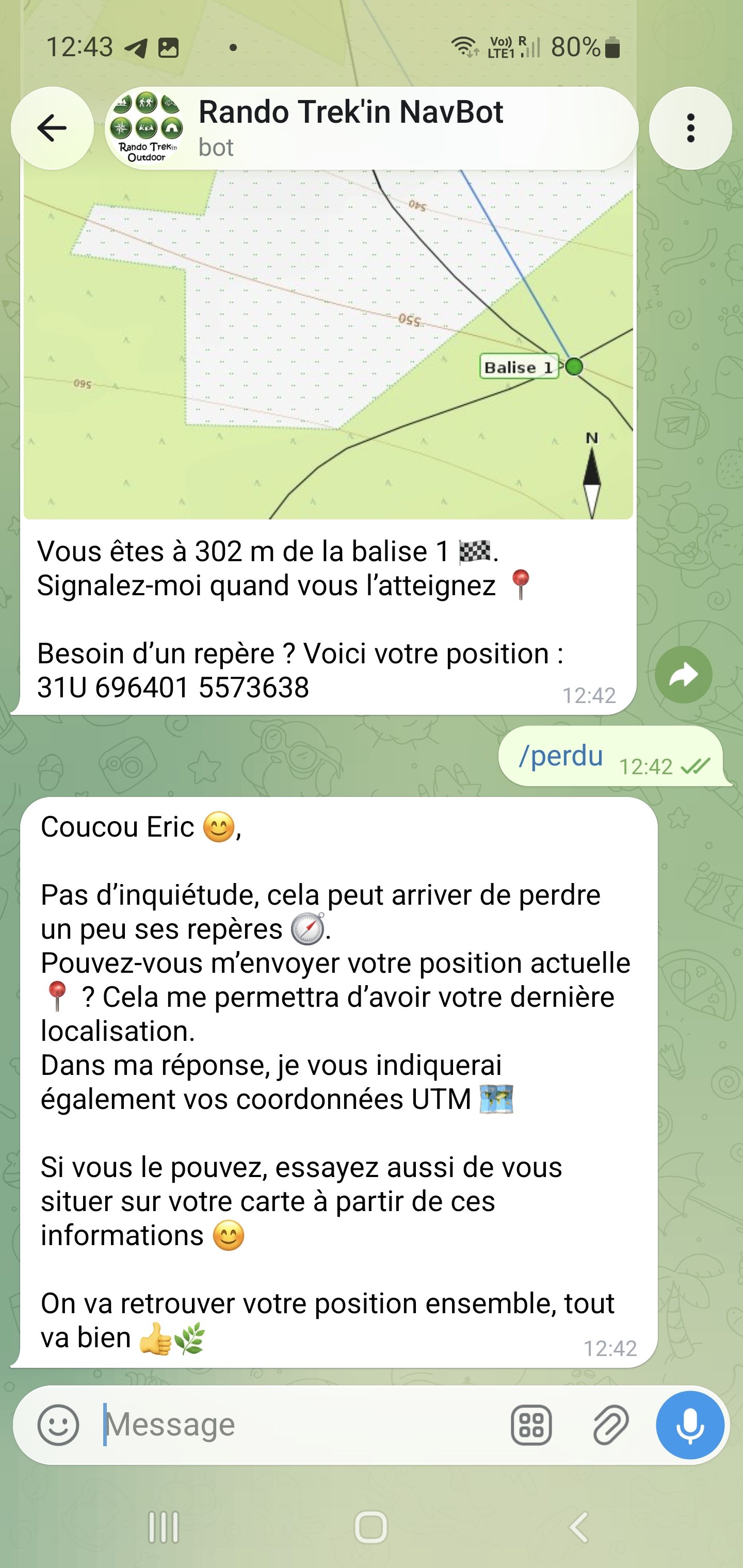 |
/perdu |
9.
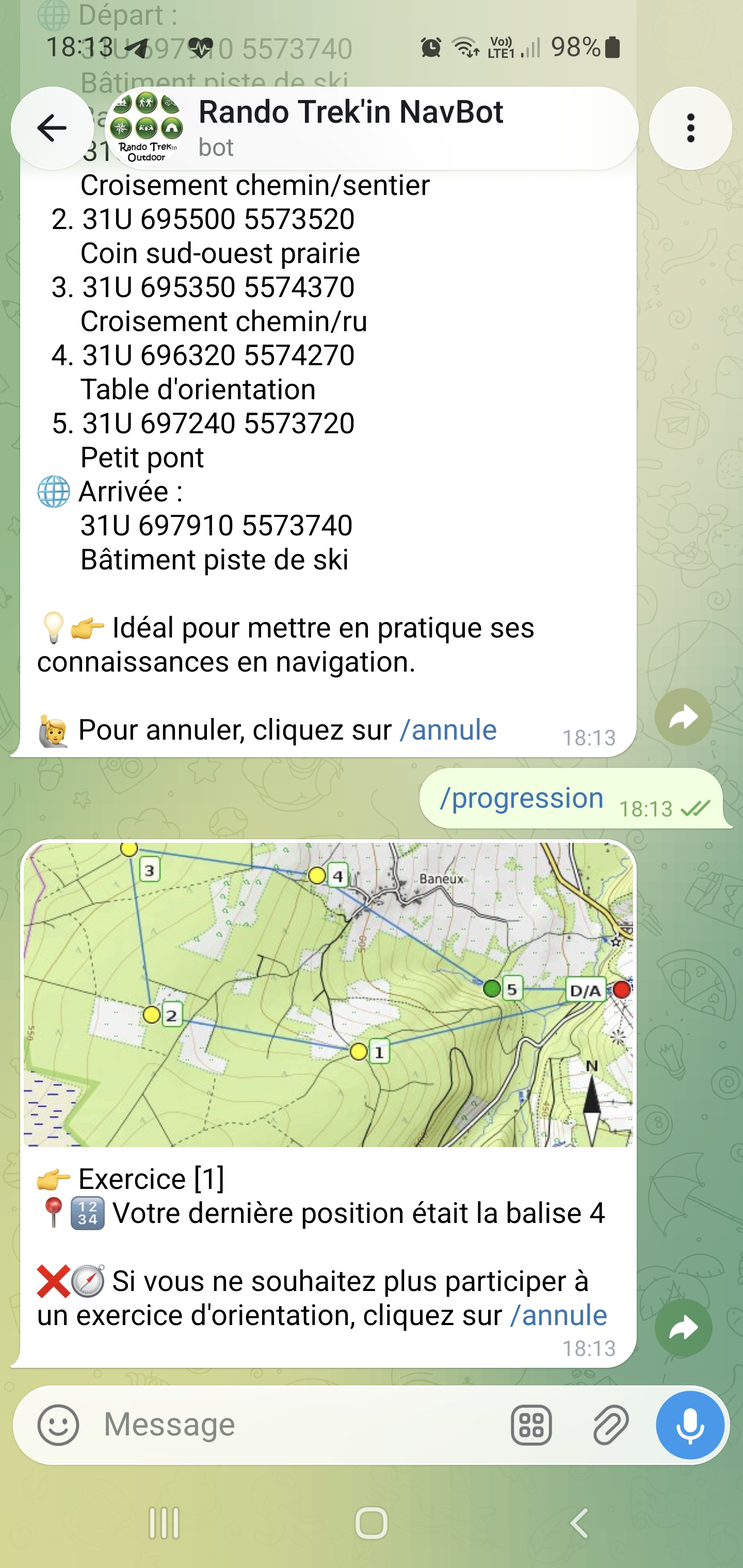 |
/progression |
10.
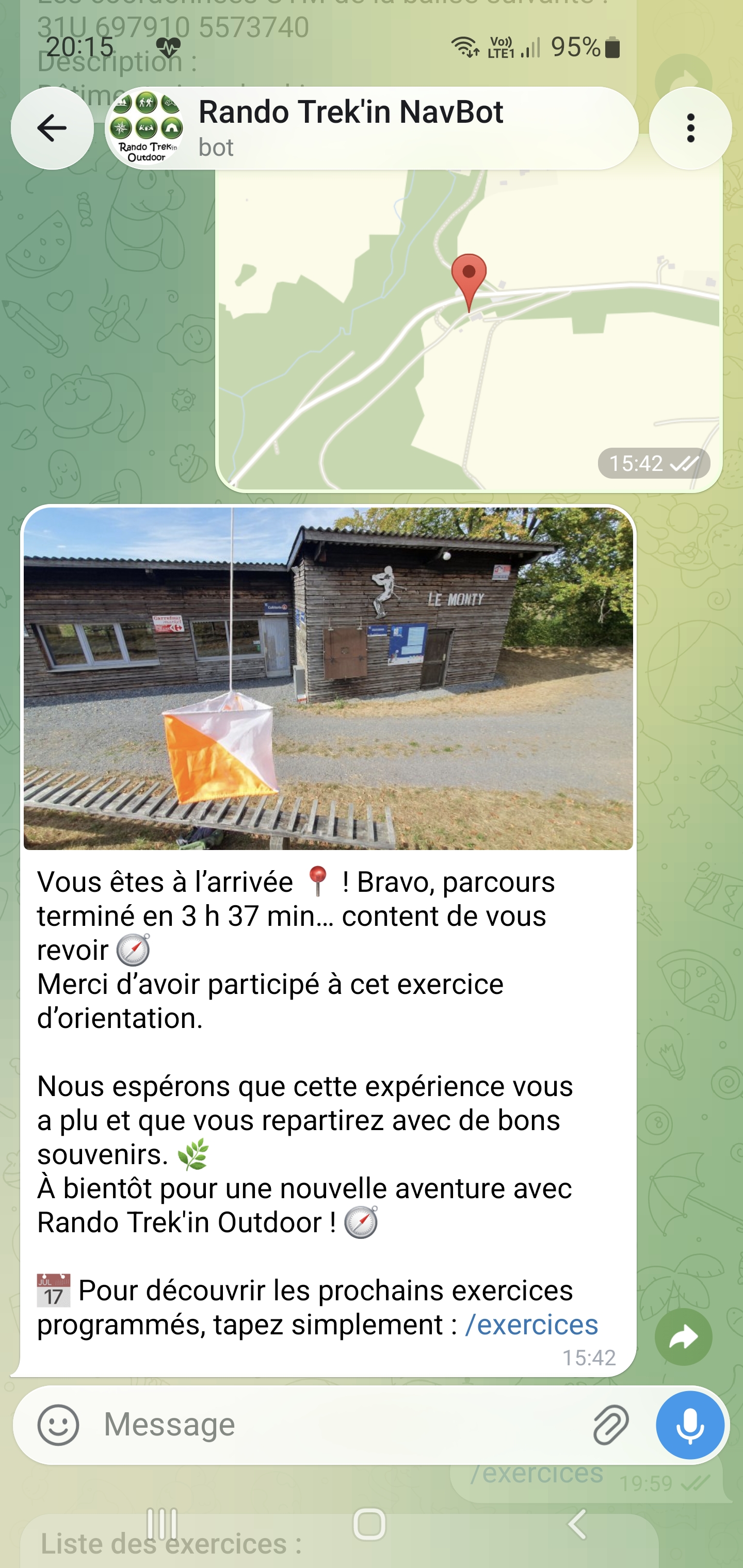 |
À l’arrivée, NavBot vous donne votre temps de parcours. |
Envoyer votre position à NavBot
NavBot ne connaît pas automatiquement votre position !
Pour permettre à NavBot de vérifier votre position, vous devez lui envoyer votre position depuis Telegram.
NavBot reçoit alors les coordonnées GPS envoyées par Telegram et peut les comparer à la position de la balise.
Cette opération s’effectue directement dans Telegram en quelques clics :
1.
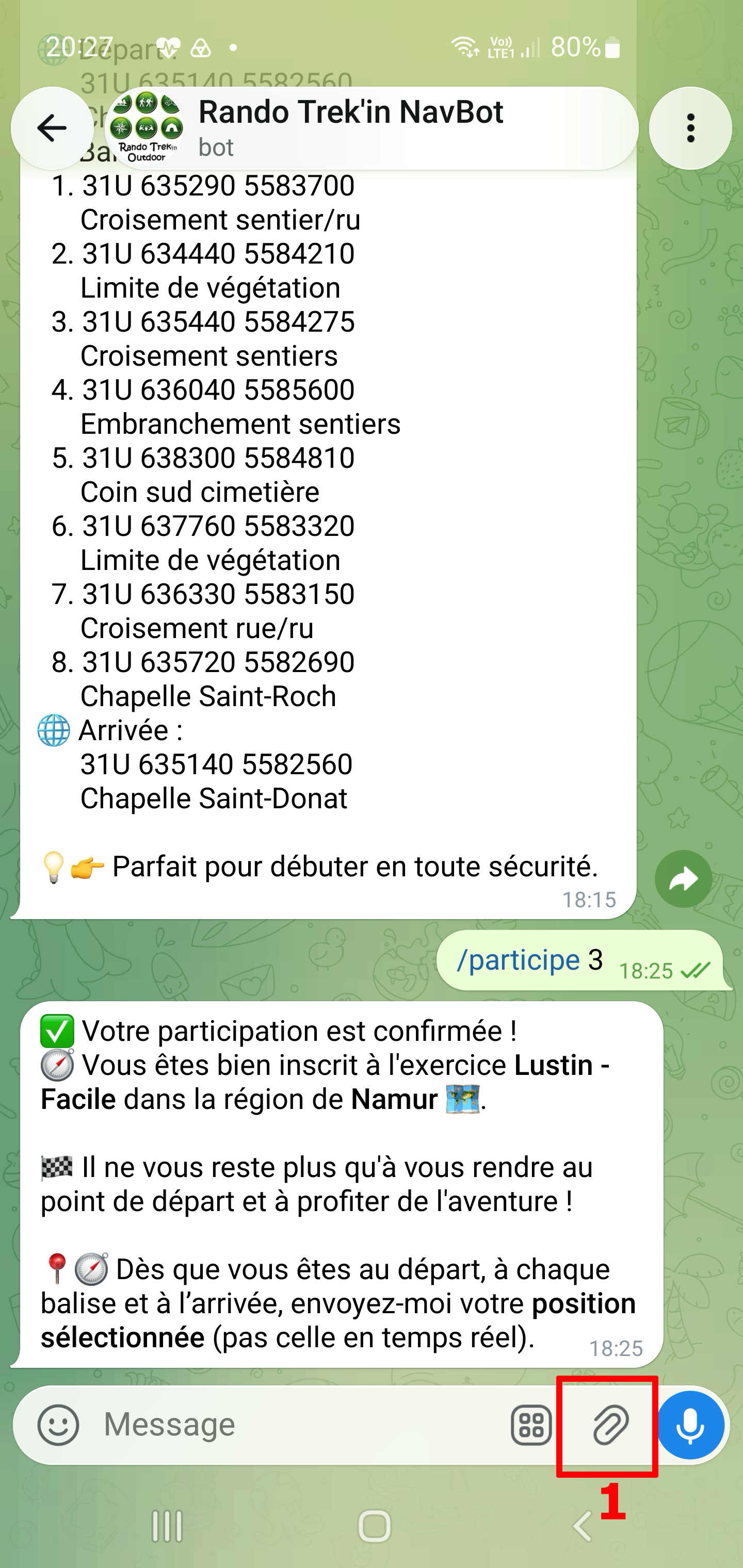 |
Pour envoyer votre position à une balise, appuyez sur l’icône « Pièce jointe ». 📎 |
2.
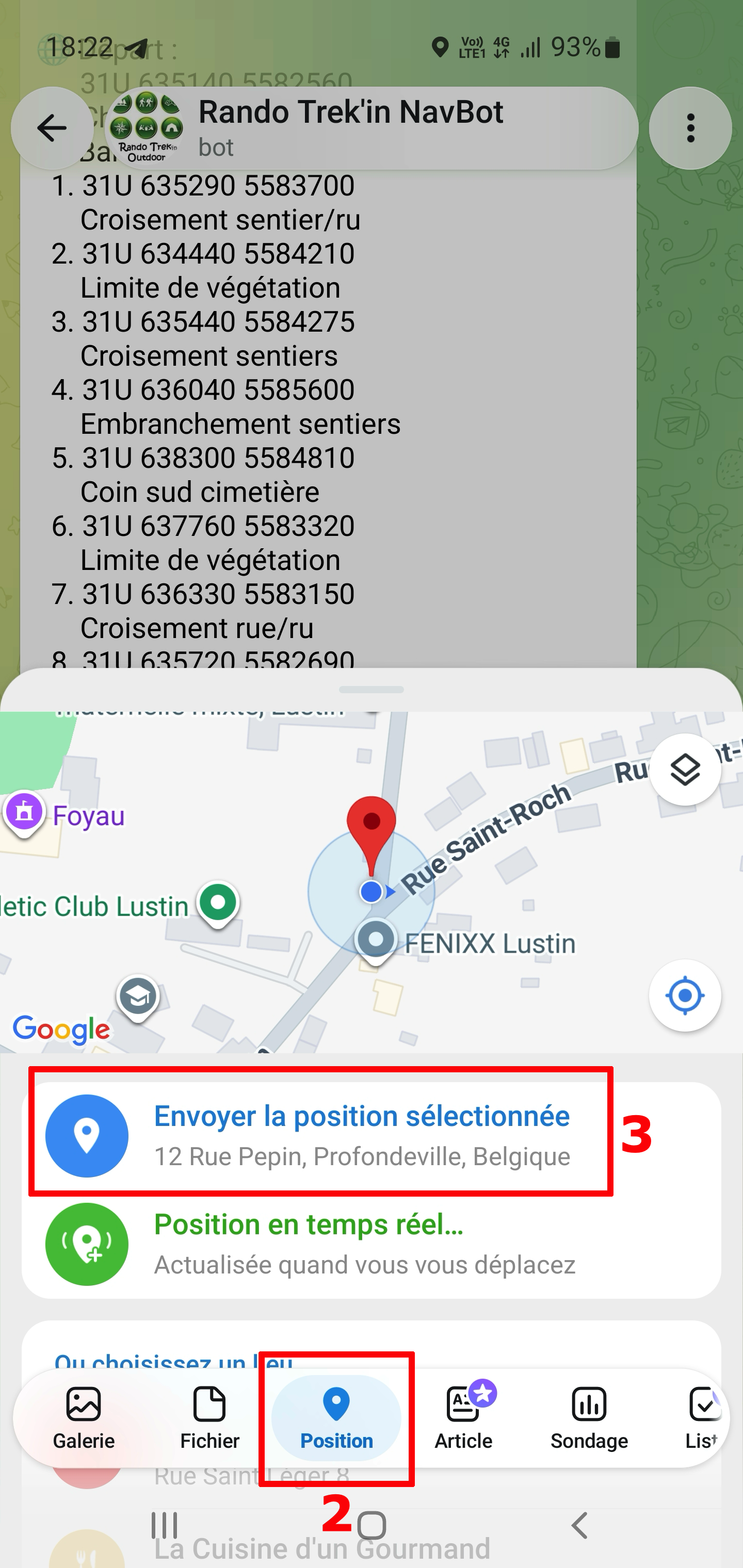 |
Ensuite choisissez Position |
3.
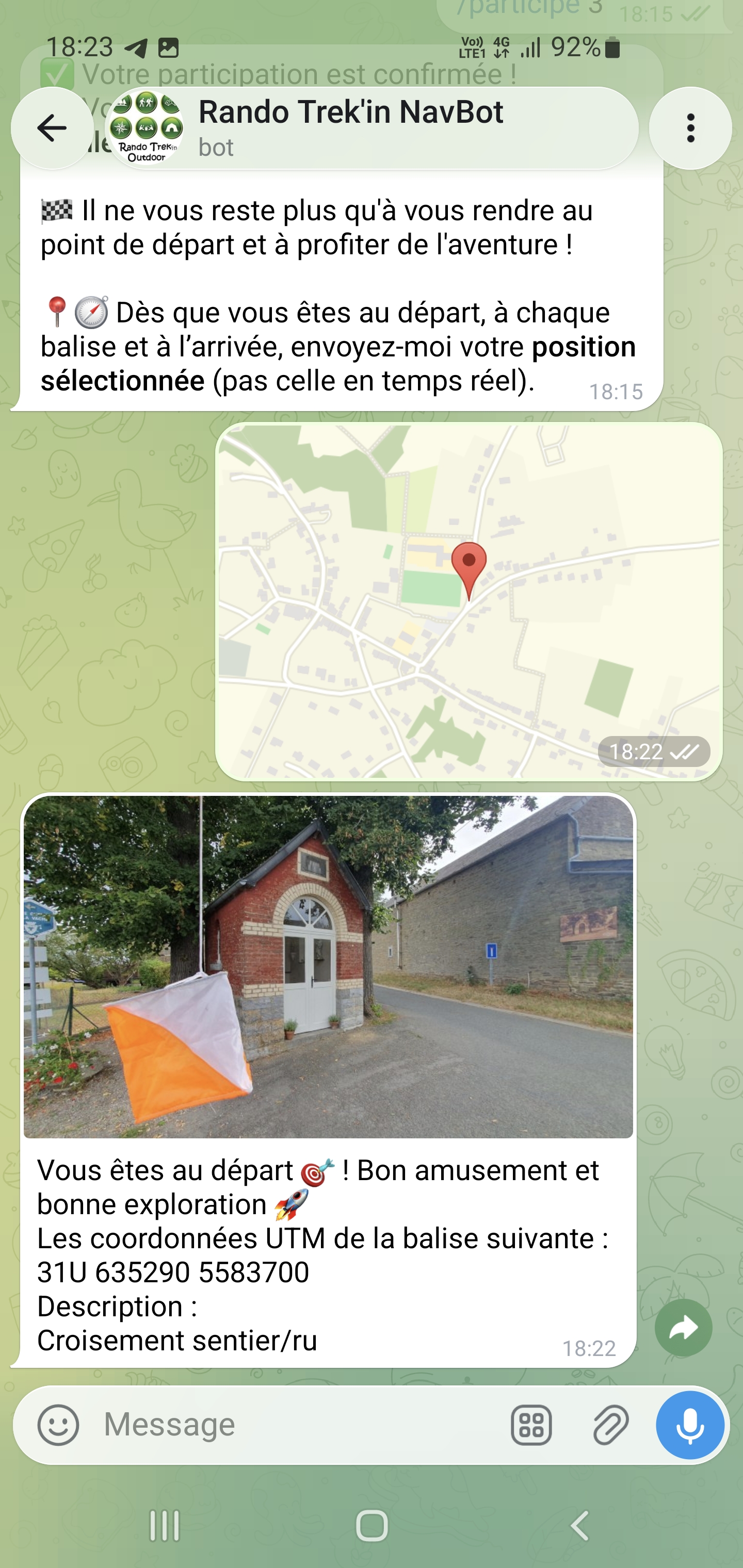 |
Si vous êtes bien à la bonne balise, NavBot vous le confirmera avec une photo du lieu (sauf en cas de faible couverture réseau). |
4.
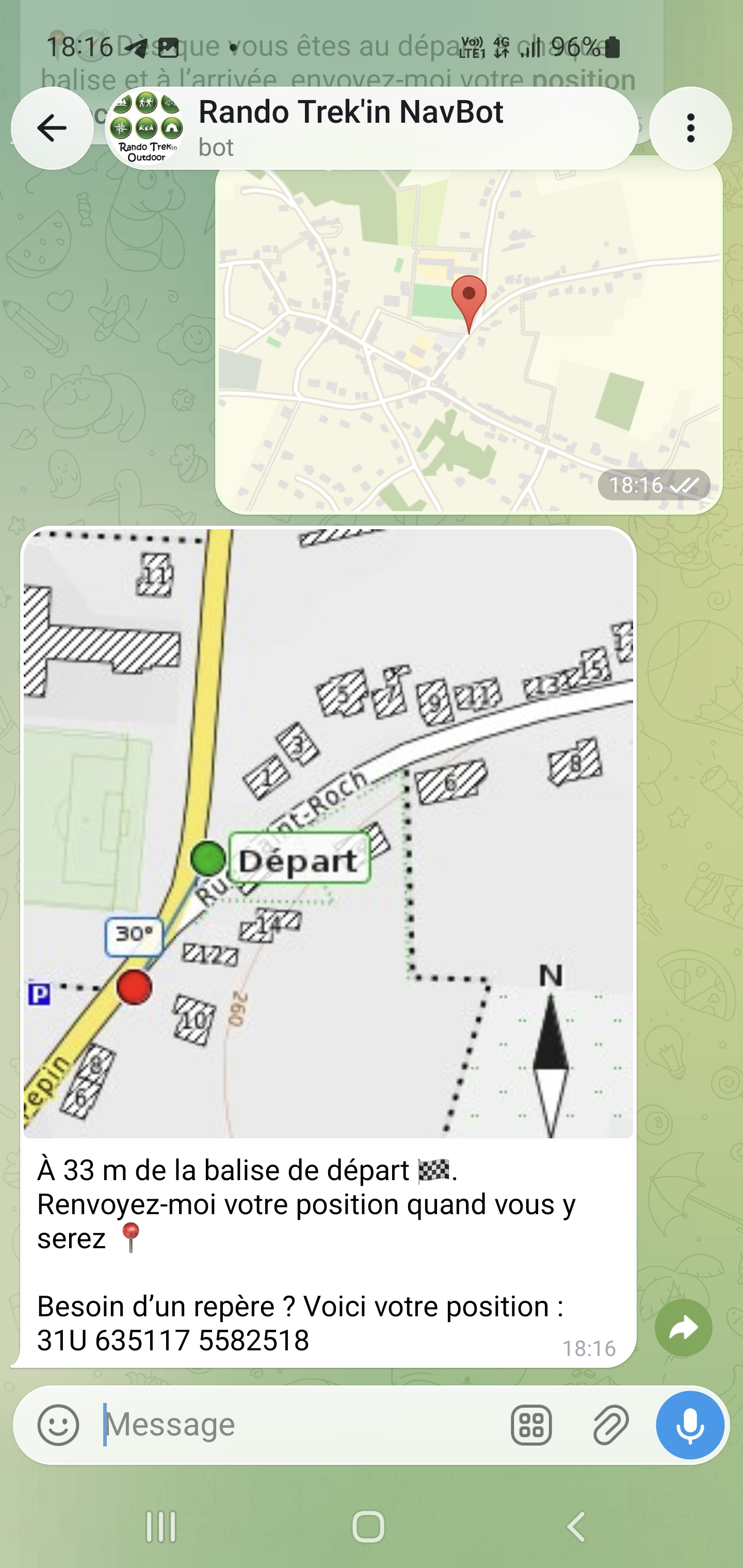 |
Attendez quelques secondes avant d'envoyer votre position afin d'obtenir la localisation la plus précise possible. |
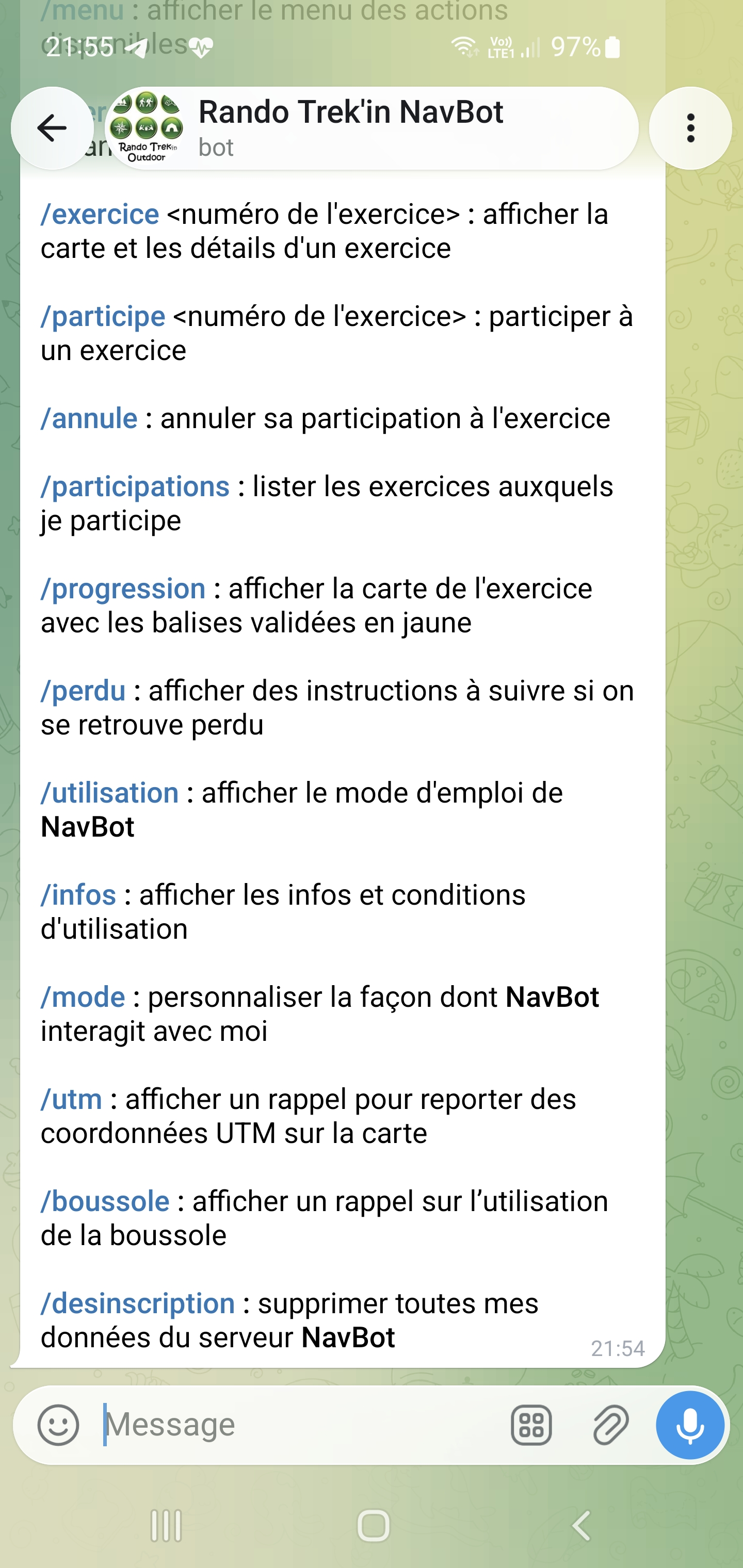
Liste de toutes les commandes
|
🥾 Participer à un exercice :
🧭 Pendant l'exercice :
⚙️ Informations et réglages :
🛠️ Fonctions réservées aux organisateurs :
|
|
|
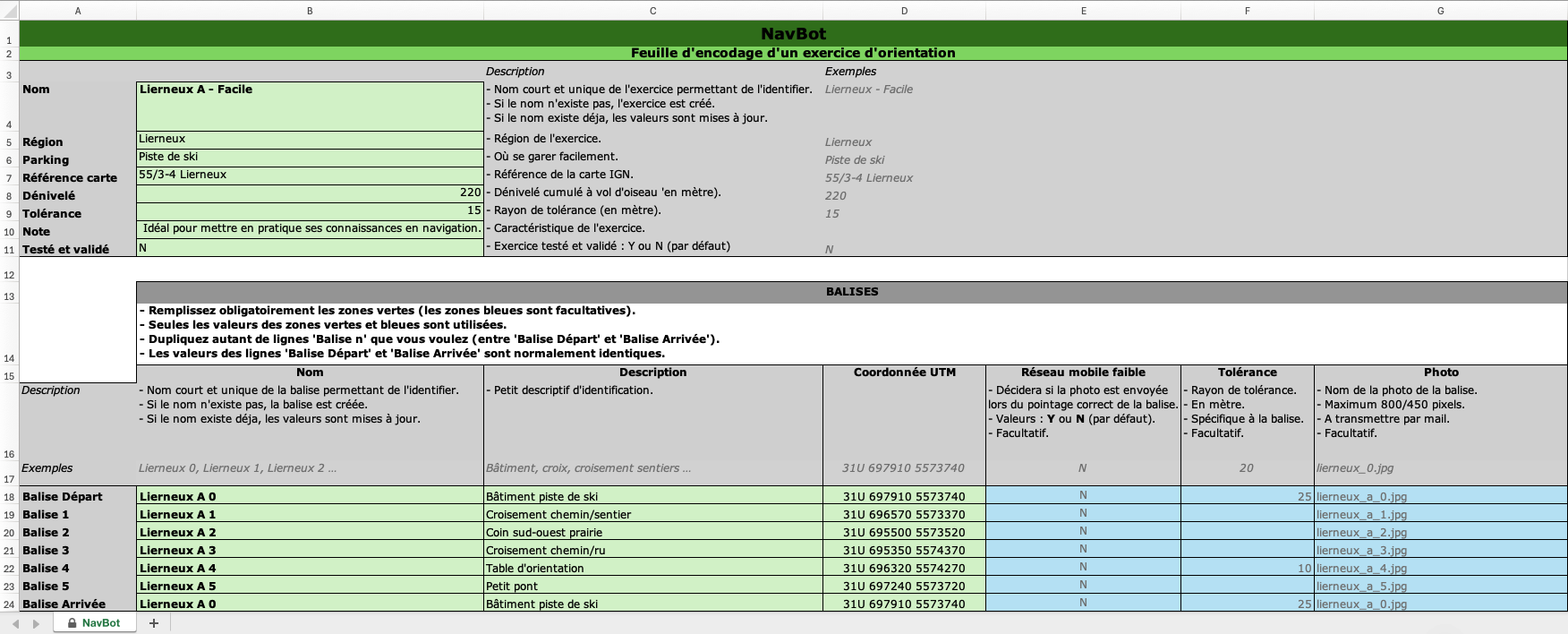
Un organisateur peut également envoyer le fichier Excel complété directement comme message Telegram.
Cela créera ou mettra à jour automatiquement son exercices et ses balises.
Commandes vocales et IA
Au début, il n’est pas toujours facile de savoir comment utiliser NavBot
NavBot intègre donc de l’intelligence artificielle pour mieux comprendre vos demandes et
rendre son utilisation encore plus simple et intuitive.
Vous n'avez pas besoin de connaître les commandes !
Vous pouvez simplement demander à NavBot ce que vous voulez faire, avec vos propres mots.
💬 « Montre-moi les exercices disponibles »
💬 « Affiche l'exercice 1 »
💬 « Je veux participer à l'exercice 1 »
💬 « Annule ma participation »
💬 « Montre-moi ma progression »
💬 « Explique-moi les coordonnées UTM »
💬 « Comment utiliser une boussole ? »
NavBot essaiera de comprendre votre demande et d'utiliser la fonction correspondante.
Rejoindre la communauté NavBot
Vous utilisez NavBot ? Rejoignez le groupe Facebook public : https://www.facebook.com/groups/navbot
Partagez vos expériences, vos retours et les photos prises pendant vos exercices avec la communauté.
Un endroit pour échanger, partager vos aventures et découvrir celles des autres !
Rejoignez la communauté et partagez vos expériences !
Devenir organisateur
NavBot permet également à certains utilisateurs de créer leurs propres exercices.
L'organisation d'un exercice d'orientation nécessite notamment de solides compétences en :
● Lecture de carte topographique.
● Utilisation de la boussole.
● Utilisation d'un GPS.
● Manipulation des coordonnées UTM.
● Connaissance de la réglementation et du code forestier
● Préparation et vérification d'un parcours.
Chaque exercice doit être testé et validé avant sa mise à disposition.
L'accréditation d'organisateur NavBot est actuellement réservée aux guides brevetés.
Si vous souhaitez proposer vos propres exercices, contactez : randotrekinoutdoor@gmail.com
Après validation, votre compte NavBot pourra être associé à un profil organisateur.
Ensuite pour créer ou mettre à jour un exercice, il vous suffit de transmettre à NavBot un fichier Excel respectant la structure prédéfinie.
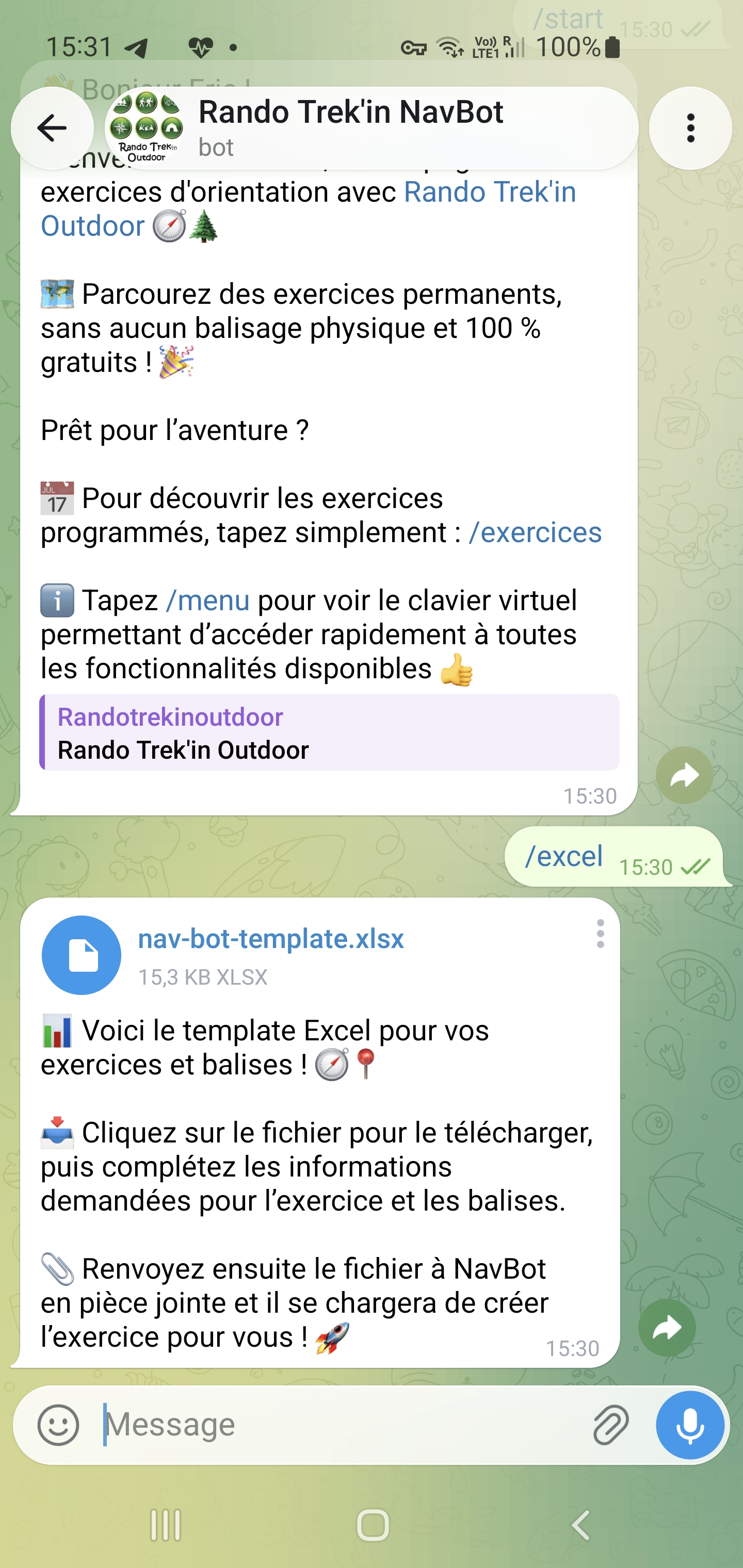
Vous pouvez télécharger le modèle Excel à l'aide de la commande Telegram /excel (réservée aux organisateurs) ou directement via le lien suivant : nav-bot-template.xlsx.
Sécurité et conditions d'utilisation
La participation aux exercices d’orientation se fait sous votre entière responsabilité.
Les organisateurs des exercices ne pourront être tenus responsables en cas d’accident, de blessure, de perte, d’erreur d’orientation, de dommage matériel ou de toute autre conséquence liée à votre participation.
Avant de partir :
● Assurez-vous d'être en bonne condition physique.
● Utilisez un équipement adapté.
● Respectez les règles de sécurité.
● Respectez la réglementation en vigueur.
● Vérifiez les éventuelles restrictions locales, notamment en période de chasse.
● Assurez-vous de disposer d'une batterie suffisante pour votre smartphone.
Prévoyez notamment un power bank dans votre sac à dos.
Les balises sont placées dans des zones publiques autorisées et accessibles lors de la création de l'exercice.
Si une balise n'est plus accessible, merci d'en informer l'organisateur.
En cas de difficulté, de doute sur votre position ou de problème de sécurité, interrompez l'exercice et prenez les mesures nécessaires pour assurer votre sécurité.
Si vous ne vous sentez pas suffisamment préparé à la lecture de carte, à l'utilisation de la boussole ou aux techniques d'orientation,
une formation à la Rando Trek'in Academy peut vous permettre d'acquérir les bases nécessaires avant de participer.
Les échanges avec NavBot sont conservés afin d'améliorer le service.
La commande /desinscription permet de supprimer vos données du serveur NavBot.
La participation à un exercice implique l'acceptation des conditions d'utilisation.
Informations techniques
Les coordonnées UTM utilisées par NavBot sont basées sur les systèmes géodésiques WGS84/ETRS89.
L'azimut affiché sur les cartes correspond au relèvement initial d'une trajectoire en grand cercle (navigation orthodromique).
Les distances indiquées pour les exercices correspondent à des distances 'à vol d'oiseau'.
